
یک محیط برای ارائه، تعامل و پیگیری کلاس
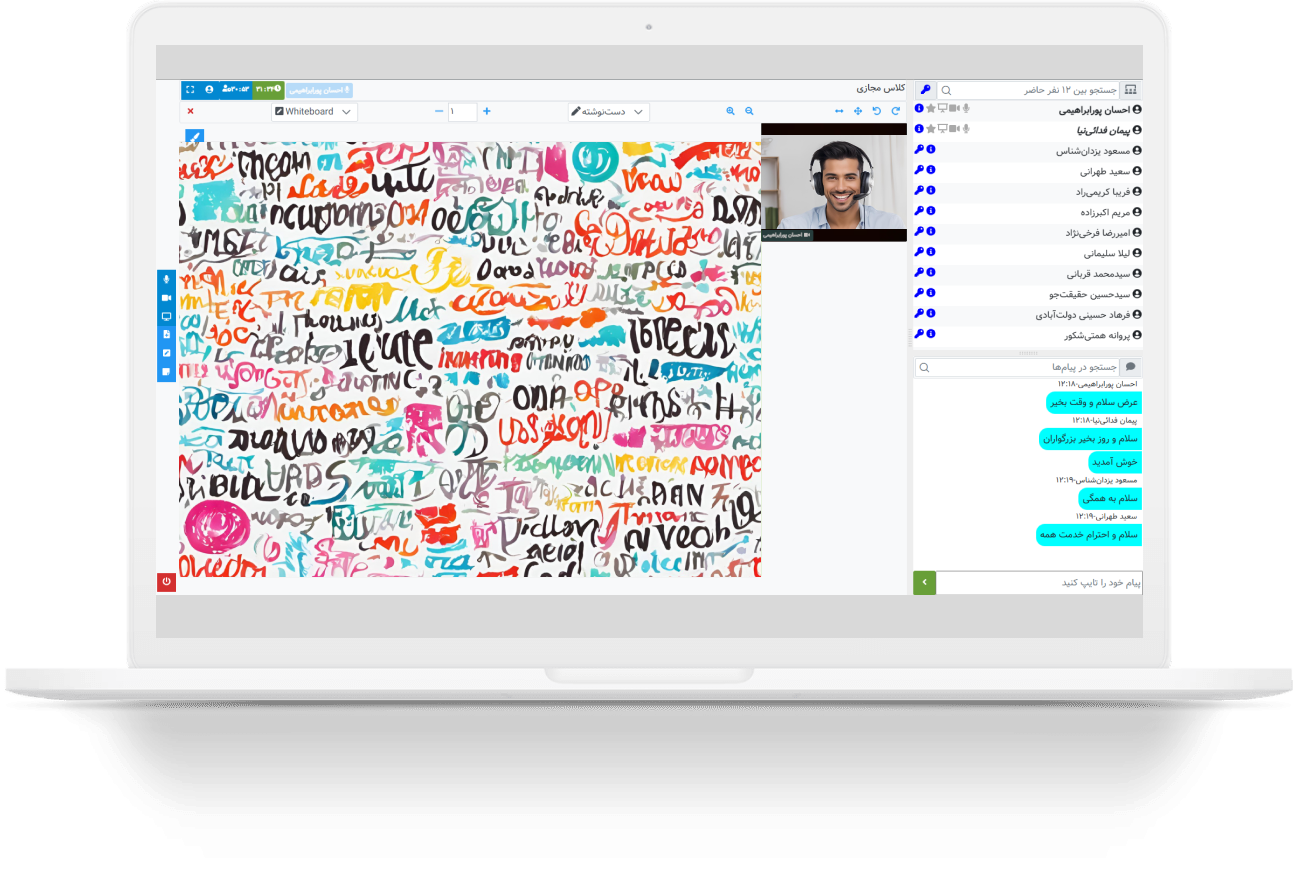
نرمافزار کلاس آنلاین نیما برای برگزاری کلاس زنده، وبینار و جلسه مجازی به کار میرود. مدرس ابزار ارائه و تعامل را در اختیار دارد، برگزارکننده نقش کاربران را مدیریت میکند و فراگیر از مسیر اختصاصی خود به جلسه و محتوای مجاز دسترسی پیدا میکند.
در این صفحه، هر قابلیت معرفیشده در جدول صفحه اصلی با روش استفاده و خروجی آن توضیح داده شده است. امکانات زنده نیما را از مدیریت دوره و محتوای آموزشی در مودل و خدمات جانبی برگزاری جدا بررسی کنید؛ این سه بخش مکمل یکدیگرند.
در این صفحه چه میخوانید؟
- کلاس، وبینار یا جلسه؛ کدام ساختار مناسب است؟
- صدا و تصویر همزمان
- اشتراکگذاری صفحه نمایش
- ارسال و اشتراکگذاری فایل
- تخته سفید تعاملی
- یادداشتگذاری روی محتوا
- یادداشتگذاری عمومی
- نظرسنجی در طول ارائه
- چت عمومی و پرسشوپاسخ
- مدیریت کاربران و دسترسیها
- ضبط و ذخیره کلاس
- گزارش دقایق حضور شرکتکنندگان
- داشبورد اختصاصی کاربران
- خلاصهنویسی جلسه با هوش مصنوعی (بتا)
- تبدیل صوت به متن و زیرنویس (بتا)
- مترجم صوتی همزمان (بتا)
کلاس، وبینار یا جلسه؛ کدام ساختار مناسب است؟
برای تدریس، مسیر مشارکت فراگیر را مشخص کنید: زمان صحبت، پرسش در چت، تمرین روی تخته و دریافت محتوا. برای وبینار، نقش ارائهدهنده و مسئول پیگیری سؤالها را از هم جدا کنید. در جلسه کاری نیز دستور کار و شیوه ثبت نتیجه را از ابتدا روشن کنید. ابزار یکسان است، اما تنظیم نقشها و طراحی برنامه بر تجربه مخاطب اثر میگذارند.
برای همراهی اجرایی، خدمات برگزاری وبینار و جلسات و برای دوره چندجلسهای، آمادهسازی و برگزاری دوره مجازی را ببینید. راهنمای برگزاری کلاس آنلاین نیز یک مسیر عملی از آمادهسازی تا اجرای جلسه ارائه میکند.
صدا و تصویر همزمان
مدرس و شرکتکنندگان میتوانند در محیط جلسه ارتباط صوتی و تصویری داشته باشند. این ارتباط برای تدریس زنده، ارائه پرسش و گفتوگوی گروهی به کار میرود. مسئول جلسه تعیین میکند چه کسی اجازه استفاده از میکروفن و دوربین داشته باشد؛ بنابراین در یک ارائه میتوان صدای مدرس را محور قرار داد و هنگام پرسشوپاسخ نوبت صحبت را به فراگیر داد.
روش استفاده
- پیش از شروع، اجازه دسترسی مرورگر به میکروفن و دوربین را بررسی و یک گفتوگوی آزمایشی برقرار کنید.
- هنگام ارائه، دسترسی صوت و تصویر را با نقش افراد و شیوه اداره جلسه هماهنگ کنید.
- برای جلوگیری از بازگشت صدا از هدست استفاده کنید و میکروفن افرادِ در حال شنیدن را خاموش نگه دارید.
نمونه کاربرد: در کلاس زبان، مدرس توضیح میدهد و سپس زبانآموز برای تمرین مکالمه نوبت میگیرد؛ در جلسه کاری، همان ابزار برای تبادل نظر اعضای تیم استفاده میشود.
نکته اجرایی: کیفیت ارتباط به میکروفن، مرورگر و اتصال هر کاربر نیز وابسته است. وجود این قابلیت به معنی حذف همه اختلالهای اینترنت نیست.
اشتراکگذاری صفحه نمایش
اشتراکگذاری صفحه به ارائهدهنده اجازه میدهد محیط کاری خود را در جلسه نشان دهد. این روش برای آموزش نرمافزار، بررسی یک سند و نمایش مراحل انجام کار مناسب است؛ شرکتکننده به جای شنیدن توضیح کلی، روند کار را میبیند. محتوایی که روی صفحه نمایش داده میشود با فایل قابل دریافت تفاوت دارد؛ برای تحویل جزوه از ابزار اشتراکگذاری فایل نیز استفاده کنید.
روش استفاده
- فایلها و برنامههای لازم را آماده کنید و پنجرههای حاوی اطلاعات شخصی یا محرمانه را ببندید.
- از طریق ابزار اشتراکگذاری، صفحه یا پنجرهای را که مرورگر اجازه میدهد انتخاب کنید و از دیدهشدن آن مطمئن شوید.
- اندازه نوشتهها را برای کاربران موبایل افزایش دهید و بعد از پایان نمایش، اشتراکگذاری را متوقف کنید.
نمونه کاربرد: مدرس یک مسئله را در نرمافزار حل میکند و فراگیران ترتیب مراحل، تنظیمات و نتیجه را در همان جلسه میبینند.
نکته اجرایی: گزینههای قابل انتخاب برای نمایش به دستگاه و مرورگر بستگی دارند. پیش از رویداد، دستگاه ارائهدهنده را آزمایش کنید.
ارسال و اشتراکگذاری فایل
جزوه، اسلاید و فایل موردنیاز درس را میتوان در محیط کلاس یا وبینار ارائه کرد. فایل، منبعی مشخص برای همراهی با توضیح مدرس است و لازم نیست شرکتکننده نشانی آن را در پیامرسان دیگری جستوجو کند. اشتراک فایل در جلسه زنده با نگهداری ساختاریافته محتوای یک دوره در مودل دو کاربرد متفاوت دارد؛ برای آرشیو دورهای، بخش محتوای آفلاین LMS را ببینید.
روش استفاده
- نسخه نهایی محتوا را با نام روشن و ترتیب مناسب آماده کنید.
- سازگاری نوع و حجم فایل را در محیط خود بررسی و آن را برای ارائه در جلسه قرار دهید.
- در پایان مشخص کنید کدام فایل باید در اختیار فراگیر بماند و کدام محتوا به درس در مودل منتقل شود.
نمونه کاربرد: اسلایدهای وبینار در طول ارائه نمایش داده میشوند و جزوه تکمیلی در مسیر آموزشی دوره قرار میگیرد.
نکته اجرایی: انواع و حجم قابل پذیرش فایل باید در محیط فعال بررسی شوند؛ این صفحه سقف نامشخصی برای بارگذاری وعده نمیدهد.
تخته سفید تعاملی
تخته سفید نیما فضای نوشتن، ترسیم و توضیح زنده در جلسه است. مدرس با قلم و رنگهای مختلف، مراحل حل مسئله یا نکتههای درس را روی تخته نمایش میدهد. طبق جدول امکانات، دریافت تخته به صورت فایل نیز فراهم است؛ بنابراین حاصل توضیح جلسه میتواند برای مرور بعدی نگهداری شود.
روش استفاده
- پیش از تدریس، موضوع و ترتیب توضیح را مشخص و یک فضای خوانا برای نوشتن انتخاب کنید.
- از رنگها برای تفکیک مراحل یا نکتهها استفاده کنید و اجازه تعامل را متناسب با نقش کاربران تنظیم کنید.
- پیش از پاککردن توضیحهای مهم، خروجی تخته را دریافت و نامگذاری کنید.
نمونه کاربرد: در درس ریاضی، پاسخ به ترتیب روی تخته نوشته میشود؛ در کارگاه طراحی، طرح اولیه و اصلاحات آن به صورت زنده توضیح داده میشود.
نکته اجرایی: اندازه قلم و نوشته باید برای نمایشگر کوچک خوانا باشد. برای شرح فایل موجود میتوانید از یادداشتگذاری روی محتوا استفاده کنید.
یادداشتگذاری روی محتوا
یادداشتگذاری امکان نوشتن و علامتگذاری روی فایل و تخته را هنگام ارائه فراهم میکند. هدف آن جلب توجه به همان بخش از محتواست که مدرس توضیح میدهد؛ برای نمونه میتوان زیر یک عبارت خط کشید یا قسمت موردبحث یک شکل را مشخص کرد. این ابزار با یادداشت عمومیِ متنی که در بالای صفحه نمایش داده میشود فرق دارد.
روش استفاده
- فایل یا تخته موردنظر را در محیط ارائه آماده کنید.
- نکته موردبحث را با علامت یا نوشته کوتاه مشخص کنید و از پوشاندن متن اصلی پرهیز کنید.
- پیش از حرکت به بخش بعدی، مطمئن شوید شرکتکنندگان توضیح علامتها را دریافت کردهاند.
نمونه کاربرد: در بررسی یک نمودار، مدرس مسیر تغییرات را روی تصویر مشخص میکند تا ارتباط توضیح شفاهی با اجزای نمودار روشن باشد.
نکته اجرایی: یادداشتگذاری لزوماً فایل اصلی را بیرون از محیط جلسه ویرایش نمیکند؛ شیوه نگهداری خروجی را در محیط خود بررسی کنید.
یادداشتگذاری عمومی
یادداشت عمومی، پیام متنی قابل مشاهده در بالای صفحه جلسه است. از آن برای اعلام دستور کار، زمان استراحت، یادآوری یک اقدام یا توضیح شیوه پرسیدن سؤال استفاده میشود. برخلاف چت که پیامهای آن با گفتوگو جلو میروند، این قابلیت برای نمایش یک اطلاعیه مشخص در فضای جلسه به کار میآید.
روش استفاده
- یک پیام کوتاه و مستقیم آماده کنید؛ اطلاعات اصلی را در ابتدای آن بنویسید.
- یادداشت را در بخش عمومی جلسه قرار دهید و به مخاطبان بگویید از آن برای چه کاری استفاده کنند.
- با تغییر مرحله جلسه، پیام قدیمی را اصلاح کنید تا اطلاعیه متناقض باقی نماند.
نمونه کاربرد: پیش از استراحت نوشته میشود: «کلاس ساعت ۱۰:۳۰ ادامه دارد؛ پرسشها را در چت عمومی بفرستید.»
نکته اجرایی: این یادداشت جایگزین پیامک پیش از شروع کلاس یا نگهداری محتوای آموزشی در LMS نیست.
نظرسنجی در طول ارائه
مدرس میتواند در طول ارائه نظرسنجی اضافه کند تا نظر یا پاسخ شرکتکنندگان را در همان جلسه دریافت کند. این قابلیت برای بررسی درک اولیه، انتخاب موضوع بعدی و دریافت بازخورد سریع مناسب است. نظرسنجیِ داخل جلسه را از آزمون دوره در مودل جدا کنید: آزمون برای ارزیابی ساختاریافته درس است، در حالی که نظرسنجی به اداره گفتوگوی زنده کمک میکند.
روش استفاده
- سؤال را روشن و مرتبط با هدف همان بخش از درس انتخاب کنید.
- نظرسنجی را هنگام نیاز در ارائه قرار دهید و برای پاسخدادن زمان کافی بدهید.
- نتیجه را در توضیح بعدی به کار ببرید؛ اگر پاسخها پراکندهاند، موضوع را دوباره با مثال توضیح دهید.
نمونه کاربرد: پیش از حل یک تمرین، مدرس از فراگیران میپرسد کدام راهحل را انتخاب میکنند و بر اساس پاسخها بحث را ادامه میدهد.
نکته اجرایی: نوع سؤال و نمایش نتیجه را در نسخه فعال سامانه بررسی کنید؛ نظرسنجی را بدون تعریف معیار، معادل نمره آزمون ندانید.
چت عمومی و پرسشوپاسخ
چت عمومی مسیر گفتوگوی متنی بین کاربران حاضر در کلاس است. شرکتکننده میتواند سؤال یا نکته را بدون قطع صدای ارائهدهنده مطرح کند و مدرس یا مسئول جلسه آن را پاسخ دهد. برای جلسههای آموزشی بهتر است شیوه استفاده از چت از ابتدا روشن باشد؛ مثلاً پرسشهای مرتبط با درس در یک بازه مشخص بررسی شوند.
روش استفاده
- در شروع جلسه توضیح دهید چه پیامهایی در چت عمومی مطرح شوند و چه کسی آنها را پیگیری میکند.
- پرسشها را کوتاه و با اشاره به موضوع یا شماره اسلاید ثبت کنید.
- پرسشهای پرتکرار را در جمع پاسخ دهید و مسائل فردی ورود یا صدا را از مسیر پشتیبانی دنبال کنید.
نمونه کاربرد: در وبینار، شرکتکنندگان هنگام سخنرانی سؤالها را مینویسند و مسئول جلسه پرسشهای مشترک را برای بخش پرسشوپاسخ جمع میکند.
نکته اجرایی: اطلاعات شخصی و رمز ورود را در گفتوگوی عمومی منتشر نکنید. این بخش درباره چت عمومیِ اعلامشده در جدول امکانات است.
مدیریت کاربران و دسترسیها
مسئول جلسه میتواند نقش و سطح دسترسی افراد را متناسب با اداره کلاس تعیین کند. مدرس به ابزارهای ارائه نیاز دارد، شرکتکننده برای همراهی و مشارکت وارد میشود و مسئول اجرایی وظیفه تنظیم روند جلسه را دارد. مشخص بودن این نقشها از تداخل در ارائه جلوگیری میکند و امکان واگذاری نوبت صحبت یا مشارکت در زمان مناسب را فراهم میسازد.
روش استفاده
- پیش از جلسه، فهرست افراد و مسئولیت مدرس، برگزارکننده و شرکتکنندگان را مشخص کنید.
- دسترسیها را مطابق نیاز واقعی هر نقش تعریف و با یک ورود آزمایشی بررسی کنید.
- در طول کلاس، دسترسیهای لازم برای مشارکت را مدیریت کنید و پس از پایان فعالیت، تنظیمات را به حالت مناسب برگردانید.
نمونه کاربرد: در کارگاه، فراگیر برای ارائه تمرین دسترسی لازم را میگیرد و پس از ارائه، کنترل جلسه دوباره در اختیار مدرس قرار میگیرد.
نکته اجرایی: نقشهای داخل جلسه را از نقش و ثبتنام در دوره مودل جدا کنید؛ هماهنگی این دو در راهاندازی یکپارچه بررسی میشود.
ضبط و ذخیره کلاس
ضبط و ذخیره کلاس برای دسترسی بعدی به محتوای جلسه به کار میرود. نسخه ضبطشده به فرد غایب امکان مرور درس میدهد و برای حاضرین نیز مرجع بازبینی توضیحهاست. ضبط کامل جلسه با ساخت کلیپ کوتاه تفاوت دارد: کلیپ یک خروجی تدوینشده از بخشهای منتخب است و در خدمات جانبی توضیح داده شده است.
روش استفاده
- پیش از برگزاری مشخص کنید جلسه ضبط میشود، مخاطبان ضبط چه کسانی هستند و چه محتوایی نباید منتشر شود.
- فعال بودن ضبط و شیوه دسترسی به خروجی را در محیط خود بررسی کنید.
- پس از جلسه، نسخه ذخیرهشده را بازبینی، با نام درس و تاریخ مشخص کنید و دسترسی مناسب را به مخاطبان بدهید.
نمونه کاربرد: فراگیر برای مرور یک حل تمرین به جلسه ذخیرهشده مراجعه میکند؛ تیم آموزش نیز بخش مناسب را برای تهیه کلیپ آموزشی انتخاب میکند.
نکته اجرایی: مدت نگهداری، فضای ذخیره، امکان دریافت فایل و دسترسی کاربران باید بر اساس سرویس فعال مشخص شود.
گزارش دقایق حضور شرکتکنندگان
گزارش حضور، زمان حضور افراد در جلسات آموزشی را در اختیار برگزارکننده میگذارد. این داده برای بررسی شرکت در کلاس، پیگیری غیبت و تهیه گزارش آموزشی کاربرد دارد. دقایق حضور نشاندهنده مدت اتصال فرد است و بهتنهایی میزان یادگیری یا توجه او را اثبات نمیکند؛ برای ارزیابی آموزشی از تکلیف و آزمون نیز استفاده کنید.
روش استفاده
- نام و هویت کاربران را پیش از شروع جلسه به شکلی تنظیم کنید که فرد در گزارش قابل تشخیص باشد.
- پس از برگزاری، دقایق حضور افراد را بررسی و موارد نیازمند پیگیری را مشخص کنید.
- گزارش را کنار نتیجه فعالیتهای دوره تفسیر کنید و درباره حضور ناقص با فراگیر هماهنگ شوید.
نمونه کاربرد: مسئول آموزش متوجه میشود یک فراگیر تنها بخشی از جلسه را حاضر بوده و برای تکمیل درس، نسخه ضبطشده و تمرین مربوط را به او معرفی میکند.
نکته اجرایی: این قابلیت با گزارش فعالیت کاربرانِ هر درس در مودل متفاوت است؛ دو گزارش به دو بخش از فرآیند آموزش مربوطاند.
داشبورد اختصاصی کاربران
داشبورد اختصاصی، مسیر کاربر برای مشاهده جلسههای مربوط و دسترسی به محتوای آموزشی است. به جای پراکندهکردن لینکها در چند پیامرسان، میتوان مسیر مراجعه به جلسات را برای مدرس و فراگیر مشخص کرد. محتوایی که فرد میبیند باید با نقش و دسترسی تعریفشده برای او هماهنگ باشد.
روش استفاده
- حساب و نقش کاربر را تعریف و اطلاعات لازم برای ورود را از مسیر امن تحویل دهید.
- با یک حساب آزمایشی بررسی کنید جلسه و محتوای موردنیاز در مسیر قابل دسترسی قرار گرفته باشند.
- پیش از شروع دوره، روش مراجعه به داشبورد و ورود به جلسه را به فراگیران توضیح دهید.
نمونه کاربرد: فراگیر برای پیدا کردن جلسه بعدی یا مرور محتوای در دسترس، ابتدا وارد فضای اختصاصی خود میشود.
نکته اجرایی: داشبورد زنده نیما و ساختار دوره در مودل وظایف متفاوتی دارند؛ در اتصال یکپارچه، مسیر کاربر بین این دو مشخص میشود.
هوش مصنوعی در نیما
امکانات هوش مصنوعی به مرور و استفاده از محتوای جلسه کمک میکنند: خلاصهنویسی با نشانک نکات مهم، زمان تقریبی و ترجمه خلاصه، تبدیل صوت به متن و زیرنویس و مترجم صوتی همزمان در مرحله بتا معرفی شدهاند. برای آمادهکردن منابع دوره نیز تولید محتوای آموزشی متنی توضیح داده شده است.
خلاصهنویسی جلسه با هوش مصنوعی (بتا)
خلاصهنویسی، محتوای جلسه برگزارشده را به متن کوتاهتری از نکتههای اصلی تبدیل میکند. مدرس میتواند از این خروجی برای آمادهکردن مرور درس استفاده کند و تیم اجرایی در جلسه کاری، موضوعهای مطرحشده را سریعتر بازبینی کند. این قابلیت در جدول نیما با برچسب بتا معرفی شده و باید فعال بودن آن در محیط مورد استفاده پیش از برگزاری بررسی شود.
نکات مهم و نشانکهای زمانی: در فایل خلاصه، نکات مهم بهصورت نشانک (Bookmark) همراه با زمان تقریبی ارائه میشوند. این نشانکها مسیر مرور جلسه را مشخص میکنند: موضوع موردنظر را در خلاصه پیدا کنید و زمان تقریبی آن را نقطه شروع بازبینی ضبط قرار دهید. زمانها تقریبیاند و برای استفاده آموزشی یا صورتجلسه باید با محتوای اصلی تطبیق داده شوند.
ترجمه خلاصه: امکان ترجمه خلاصه جلسه نیز فراهم است تا متن خلاصه به زبان مقصد در اختیار مخاطب قرار گیرد. نسخه ترجمهشده را از نظر معنی، نامها، عددها و زمان نشانکها با نسخه مبدأ بررسی کنید؛ ترجمه خلاصه با مترجم صوتی همزمانِ داخل جلسه دو کاربرد متفاوت دارد.
روش استفاده
- موضوع جلسه را روشن نگه دارید و صدا را با کیفیت قابل فهم ثبت کنید تا ورودی مناسبی برای خلاصه فراهم شود.
- خروجی خلاصه را بعد از تولید با محتوای اصلی جلسه مقایسه کنید؛ نامها، عددها و نکتههای تخصصی را جداگانه بررسی کنید.
- نسخه بازبینیشده را در مسیر محتوای دوره قرار دهید یا به عنوان یادداشت جلسه به مخاطبان مجاز بدهید.
نمونه کاربرد: بعد از یک جلسه آموزشی، مدرس خلاصه را بررسی میکند و نکتههای درست را به مرور پایان درس اضافه میکند؛ تصمیمهای رسمی فقط از متنِ تأییدشده استخراج میشوند.
نکته اجرایی: بتا به معنی قابلیت در حال تکمیل است. خلاصه ممکن است نکتهای را حذف یا اشتباه تفسیر کند و جایگزین بازبینی مدرس، صورتجلسه تأییدشده یا ضبط اصلی نیست.
تبدیل صوت به متن و زیرنویس (بتا)
تبدیل صوت به متن، گفتار ارائهدهنده را به صورت آنی به نوشته تبدیل و در قالب زیرنویس نمایش میدهد. این خروجی به همراهی با توضیح شفاهی کمک میکند؛ برای مثال مخاطب میتواند واژهای را که در لحظه نشنیده از زیرنویس دنبال کند. این قابلیت نیز در جدول امکانات بتا است و فعالسازی و زبانهای قابل استفاده آن باید در محیط واقعی بررسی شود.
روش استفاده
- میکروفن مناسب به کار ببرید و پیش از کلاس چند جمله شامل اصطلاحات درس را آزمایش کنید.
- با گفتار واضح و نوبتی، ورودی قابل فهم ایجاد کنید و زیرنویس را از دید یک شرکتکننده بررسی کنید.
- اگر از متن خروجی برای جزوه استفاده میکنید، جملهها، عددها و واژههای تخصصی را پیش از انتشار اصلاح کنید.
نمونه کاربرد: در آموزش فنی، مخاطب همزمان با شنیدن توضیح، متن گفتار را دنبال میکند و مدرس بعداً از متن بازبینیشده برای تهیه یادداشت درس کمک میگیرد.
نکته اجرایی: صدای محیط، لهجه، همپوشانی گفتار و اصطلاحات تخصصی بر نتیجه اثر دارند. نمایش زیرنویس به معنی تضمین دقت کامل یا پشتیبانی از همه زبانها نیست.
مترجم صوتی همزمان (بتا)
مترجم صوتی، گفتار را به زبان دیگر ترجمه میکند و خروجی صوتی ترجمه را در جلسه پخش میکند. کاربرد آن کمک به همراهی مخاطبان چندزبانه در آموزش یا جلسه است. این ویژگی با زیرنویس تفاوت دارد: زیرنویس متن گفتار را نمایش میدهد، اما این قابلیت خروجی شنیداری ترجمه ارائه میکند. در جدول نیما، مترجم صوتی در مرحله بتا معرفی شده است.
روش استفاده
- زبان مبدأ و زبان موردنیاز مخاطبان را پیش از رویداد مشخص و پشتیبانی آنها را در نسخه فعال بررسی کنید.
- با چند جمله واقعی از موضوع برنامه، فهمپذیری ترجمه و شیوه شنیدن خروجی را آزمایش کنید.
- در جلسه با جملههای روشن و نوبتی صحبت کنید و اصطلاحات یا تصمیمهای حساس را با فرد مسلط به زبان بازبینی کنید.
نمونه کاربرد: در یک کارگاه چندزبانه، مخاطب به کمک خروجی صوتی، توضیح ارائهدهنده را دنبال میکند و برای واژههای تخصصی از توضیح تکمیلی مدرس استفاده میشود.
نکته اجرایی: زبانهای پشتیبانیشده، تأخیر و کیفیت باید در دمو بررسی شوند. برای تصمیمهای قراردادی یا متن حساس، ترجمه انسانیِ تأییدشده لازم است.
پرسشهای متداول
امکانات مودل در خود کلاس زنده هم ارائه میشوند؟
ابزارهای زنده مانند تخته، صدا و تصویر و چت متعلق به محیط جلسه نیما هستند. محتوای غیرهمزمان، آزمون، تکلیف و گزارش فعالیت درس در مودل ارائه میشوند؛ برای استفاده یکپارچه، اتصال نیما به مودل بررسی میشود.
قابلیتهای هوش مصنوعی آماده استفاده در همه جلسهها هستند؟
خلاصهنویسی، تبدیل صوت به متن و مترجم صوتی در جدول با برچسب بتا آمدهاند. فعال بودن، زبانها و شیوه دسترسی در محیط شما باید پیش از اجرا بررسی شود. خروجی آنها به بازبینی انسانی نیاز دارد.
آیا دقایق حضور نشاندهنده یادگیری فرد است؟
خیر. گزارش حضور مدت اتصال فرد به جلسه را نشان میدهد. برای بررسی یادگیری، این داده را کنار تکلیف، آزمون و مشارکت آموزشی تفسیر کنید.
امکانات موردنیازتان را در دمو بررسی کنید
موضوع دوره، شیوه برگزاری و ویژگیهای موردنیاز را مشخص کنید تا بررسی محیط و دامنه خدمات بر همان سناریو انجام شود. درخواست دمو و ارتباط با نیما مسیر پیگیری شما هستند.
انتخاب بستر برگزاری کلاس
برای بررسی نیاز مجموعه و مسیر انتخاب محیط، صفحه پلتفرم برگزاری کلاس آنلاین ایرانی نیما را بخوانید. این راهنما را در کنار امکانات و روش استفاده همین صفحه به کار ببرید.